Domain fahrzeugrestaurator.de kaufen?
Wir ziehen mit dem Projekt
fahrzeugrestaurator.de um.
Sind Sie am Kauf der Domain
fahrzeugrestaurator.de interessiert?
domain@kv-gmbh.de · 0541-91531010
Domain fahrzeugrestaurator.de kaufen?
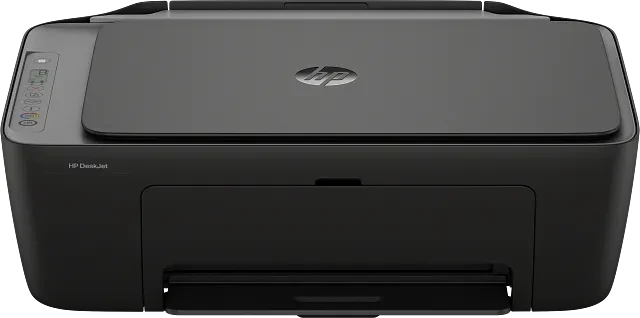
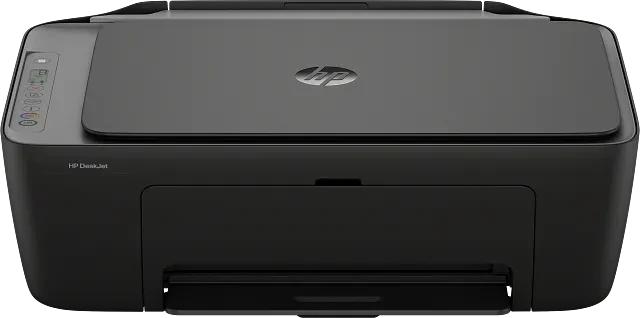
Was ist der HP Deskjet 3720?
Der HP Deskjet 3720 ist ein kompakter All-in-One-Tintenstrahldrucker, der Drucken, Scannen und Kopieren ermöglicht. Er zeichnet sich durch seine platzsparende Größe aus und eignet sich daher gut für kleine Büros oder den Heimgebrauch. Der Drucker unterstützt auch drahtloses Drucken über WLAN und mobile Geräte. **
Welche Druckerpatronen für HP Deskjet 3639?
Welche Druckerpatronen für HP Deskjet 3639 werden benötigt? Es gibt verschiedene Optionen für Tintenpatronen, die mit dem HP Deskjet 3639 kompatibel sind. Es ist wichtig, die richtigen Patronen zu wählen, um optimale Druckergebnisse zu erzielen. Haben Sie bereits bestimmte Patronen im Blick oder benötigen Sie Empfehlungen für kompatible Patronen? Lassen Sie mich wissen, wie ich Ihnen weiterhelfen kann. **
Ähnliche Suchbegriffe für Deskjet
Top-Angebote
Produkte zum Begriff Deskjet:
-
HP DeskJet 2810e - TintenstrahldruckerHP DeskJet 2810e Tintenstrahldrucker kaufen? Sie suchen einen kompakten und benutzerfreundlichen Tintenstrahldrucker für zu Hause? Der HP DeskJet 2810e ist ein zuverlässiger All-in-One-Drucker, mit dem Sie mühelos drucken, scannen und kopieren können. Ob Sie schnell ein Rezept ausdrucken,....52,50 €*Versand: 5,95 €Sichere Weiterleitung zum Anbieter
-
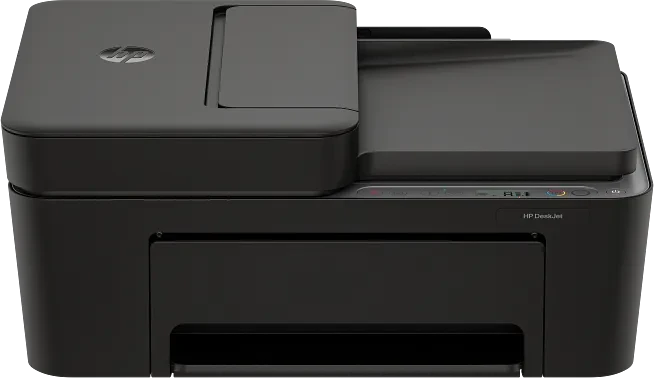
HP DeskJet Plus 4320Tintenstrahldrucker multifunktional tragbar, Farbdruck, A4, Kopieren und Scannen, Druckauflösung: 4800 x 1200 DPI, Duplex-Druck, ADF-Scanner, Display, AirPrint, USB und WLAN, HP Instant Ink optional Der Tintenstrahldrucker HP ist ein zuverlässiger und praktischer Helfer nicht nur im Haushalt, sondern auch bei Firmenarbeit. Dank der kompakten multifunktionalen Ausführung ist er bereit zu kopieren72,90 €*Versand: 4,99 €Sichere Weiterleitung zum Anbieter
-
HP DeskJet 4220e - TintenstrahldruckerHP DeskJet 4220e Tintenstrahldrucker kaufen? Der HP DeskJet 4220e ist ein All-in-One-Tintenstrahldrucker, der Drucken, Scannen und Kopieren in einem Gerät vereint. Mit einer Druckgeschwindigkeit von 8,5 Seiten pro Minute für Schwarzweiß-Dokumente ist er eine zuverlässige Wahl für....69,50 €*Versand: 5,95 €Sichere Weiterleitung zum Anbieter
-
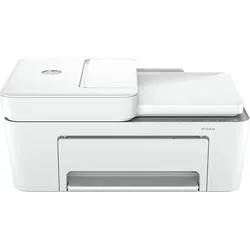
HP DeskJet 2920 - TintenstrahldruckerMöchten Sie einen HP DeskJet 2920 Tintenstrahldrucker kaufen? Der HP DeskJet 2920 ist ein Multifunktions-Tintenstrahldrucker für den Heimgebrauch. Mit einer Druckgeschwindigkeit von 7,5 Seiten pro Minute in Schwarz-Weiß lassen sich Ihre Dokumente zügig verarbeiten. Über Apple AirPrint....40,00 €*Versand: 5,95 €Sichere Weiterleitung zum Anbieter

-
Welche Druckerpatronen für HP DeskJet 3630?
Welche Druckerpatronen sind für den HP DeskJet 3630 geeignet? Gibt es spezifische Modelle oder Marken, die empfohlen werden? Wo kann man diese Druckerpatronen kaufen? Gibt es alternative Optionen, die kompatibel sind? Wie lange hält eine Druckerpatrone im Durchschnitt für den HP DeskJet 3630? **
-
Wie scanne ich mit HP Deskjet 2630?
Um mit dem HP Deskjet 2630 zu scannen, musst du zuerst sicherstellen, dass der Drucker eingeschaltet und mit deinem Computer verbunden ist. Öffne dann die HP Smart App auf deinem Computer oder Smartphone. Wähle den Reiter "Scannen" aus und folge den Anweisungen auf dem Bildschirm, um das Dokument oder Bild zu scannen. Du kannst auch direkt am Drucker scannen, indem du das Dokument auf die Scannerfläche legst und den Scan-Knopf am Drucker drückst. Stelle sicher, dass du die Scaneinstellungen an deine Bedürfnisse anpasst, bevor du mit dem Scannen beginnst. **
-
Warum verbindet der HP Deskjet 3520 nicht?
Es gibt verschiedene mögliche Gründe, warum der HP Deskjet 3520 nicht verbindet. Es könnte sein, dass die WLAN-Verbindung nicht richtig eingerichtet ist oder dass das Gerät nicht im selben Netzwerk wie der Drucker ist. Es könnte auch sein, dass der Drucker nicht richtig konfiguriert ist oder dass es ein Problem mit der Treibersoftware gibt. Es ist ratsam, die Anleitung des Druckers zu überprüfen und gegebenenfalls den technischen Support von HP zu kontaktieren, um das Problem zu lösen. **
-
Wie scanne ich mit HP DeskJet 3636?
Um mit dem HP DeskJet 3636 zu scannen, musst du zuerst sicherstellen, dass der Drucker eingeschaltet und mit deinem Computer verbunden ist. Öffne dann die HP Druckersoftware auf deinem Computer und wähle die Option "Scannen". Lege das Dokument oder Foto, das du scannen möchtest, auf die Scannerglasplatte des Druckers und klicke auf "Scannen". Du kannst dann die Scan-Einstellungen anpassen und das gescannte Dokument auf deinem Computer speichern. Wenn du weitere Hilfe benötigst, kannst du auch die Bedienungsanleitung des HP DeskJet 3636 konsultieren. **


Wie verbinde ich HP Deskjet mit WLAN?
Um deinen HP Deskjet mit WLAN zu verbinden, musst du sicherstellen, dass dein Drucker über WLAN-Funktionalität verfügt. Gehe dann in die Einstellungen deines Druckers und wähle die Option zur drahtlosen Netzwerkverbindung aus. Suche nach verfügbaren WLAN-Netzwerken und wähle dein Netzwerk aus. Gib das Passwort für dein WLAN ein und bestätige die Verbindung. Nach erfolgreicher Verbindung sollte dein HP Deskjet nun drahtlos mit deinem Netzwerk verbunden sein. **
Wie scanne ich mit HP Deskjet 3639?
Um mit dem HP Deskjet 3639 zu scannen, musst du zuerst sicherstellen, dass der Drucker eingeschaltet und mit deinem Computer verbunden ist. Öffne dann die HP Druckersoftware auf deinem Computer und wähle die Option "Scannen". Du kannst entweder über das Bedienfeld des Druckers oder über die Software am Computer den Scanvorgang starten. Wähle die gewünschten Einstellungen für den Scan aus, wie z.B. die Scanauflösung oder das Dateiformat, und klicke dann auf "Scan starten". Nachdem der Scanvorgang abgeschlossen ist, kannst du das gescannte Dokument auf deinem Computer speichern oder weiterverarbeiten. **
Top-Angebote
Produkte zum Begriff Deskjet:
-
HP DeskJet 2910Tintenstrahldrucker multifunktional tragbar, Farbdruck, A4, Kopieren und Scannen, Druckauflösung: 4800 x 1200 DPI, Duplex-Druck, ADF-Scanner, Display, AirPrint, USB und WLAN, HP Instant Ink optional Der Tintenstrahldrucker HP ist ein zuverlässiger und praktischer Helfer für Ihre Firma sowie zu Hause. Dank der multifunktionalen Ausführung ist er fähig zu drucken, kopieren sowie scannen und ist ein32,90 €*Versand: 4,99 €Sichere Weiterleitung zum Anbieter
-
HP DeskJet 2921Tintenstrahldrucker multifunktional tragbar, Farbdruck, A4, Kopieren und Scannen, Druckauflösung: 4800 x 1200 DPI, Duplex-Druck, ADF-Scanner, Display, AirPrint, USB und WLAN, HP Instant Ink optional Der Tintenstrahldrucker HP ist ein zuverlässiger Helfer zu Hause und am Schreibtisch. Dank der multifunktionalen Ausführung ist er bereit zu drucken, kopieren sowie scannen und schafft praktisch alle29,90 €*Versand: 4,99 €Sichere Weiterleitung zum Anbieter
-
HP DeskJet 2810e - TintenstrahldruckerHP DeskJet 2810e Tintenstrahldrucker kaufen? Sie suchen einen kompakten und benutzerfreundlichen Tintenstrahldrucker für zu Hause? Der HP DeskJet 2810e ist ein zuverlässiger All-in-One-Drucker, mit dem Sie mühelos drucken, scannen und kopieren können. Ob Sie schnell ein Rezept ausdrucken,....52,50 €*Versand: 5,95 €Sichere Weiterleitung zum Anbieter
-
HP DeskJet Plus 4320Tintenstrahldrucker multifunktional tragbar, Farbdruck, A4, Kopieren und Scannen, Druckauflösung: 4800 x 1200 DPI, Duplex-Druck, ADF-Scanner, Display, AirPrint, USB und WLAN, HP Instant Ink optional Der Tintenstrahldrucker HP ist ein zuverlässiger und praktischer Helfer nicht nur im Haushalt, sondern auch bei Firmenarbeit. Dank der kompakten multifunktionalen Ausführung ist er bereit zu kopieren72,90 €*Versand: 4,99 €Sichere Weiterleitung zum Anbieter
-
Was ist der HP Deskjet 3720?
Der HP Deskjet 3720 ist ein kompakter All-in-One-Tintenstrahldrucker, der Drucken, Scannen und Kopieren ermöglicht. Er zeichnet sich durch seine platzsparende Größe aus und eignet sich daher gut für kleine Büros oder den Heimgebrauch. Der Drucker unterstützt auch drahtloses Drucken über WLAN und mobile Geräte. **
-
Welche Druckerpatronen für HP Deskjet 3639?
Welche Druckerpatronen für HP Deskjet 3639 werden benötigt? Es gibt verschiedene Optionen für Tintenpatronen, die mit dem HP Deskjet 3639 kompatibel sind. Es ist wichtig, die richtigen Patronen zu wählen, um optimale Druckergebnisse zu erzielen. Haben Sie bereits bestimmte Patronen im Blick oder benötigen Sie Empfehlungen für kompatible Patronen? Lassen Sie mich wissen, wie ich Ihnen weiterhelfen kann. **
-
Welche Druckerpatronen für HP DeskJet 3630?
Welche Druckerpatronen sind für den HP DeskJet 3630 geeignet? Gibt es spezifische Modelle oder Marken, die empfohlen werden? Wo kann man diese Druckerpatronen kaufen? Gibt es alternative Optionen, die kompatibel sind? Wie lange hält eine Druckerpatrone im Durchschnitt für den HP DeskJet 3630? **
-
Wie scanne ich mit HP Deskjet 2630?
Um mit dem HP Deskjet 2630 zu scannen, musst du zuerst sicherstellen, dass der Drucker eingeschaltet und mit deinem Computer verbunden ist. Öffne dann die HP Smart App auf deinem Computer oder Smartphone. Wähle den Reiter "Scannen" aus und folge den Anweisungen auf dem Bildschirm, um das Dokument oder Bild zu scannen. Du kannst auch direkt am Drucker scannen, indem du das Dokument auf die Scannerfläche legst und den Scan-Knopf am Drucker drückst. Stelle sicher, dass du die Scaneinstellungen an deine Bedürfnisse anpasst, bevor du mit dem Scannen beginnst. **
Ähnliche Suchbegriffe für Deskjet
-
HP DeskJet 4220e - TintenstrahldruckerHP DeskJet 4220e Tintenstrahldrucker kaufen? Der HP DeskJet 4220e ist ein All-in-One-Tintenstrahldrucker, der Drucken, Scannen und Kopieren in einem Gerät vereint. Mit einer Druckgeschwindigkeit von 8,5 Seiten pro Minute für Schwarzweiß-Dokumente ist er eine zuverlässige Wahl für....69,50 €*Versand: 5,95 €Sichere Weiterleitung zum Anbieter
-
HP DeskJet 2920 - TintenstrahldruckerMöchten Sie einen HP DeskJet 2920 Tintenstrahldrucker kaufen? Der HP DeskJet 2920 ist ein Multifunktions-Tintenstrahldrucker für den Heimgebrauch. Mit einer Druckgeschwindigkeit von 7,5 Seiten pro Minute in Schwarz-Weiß lassen sich Ihre Dokumente zügig verarbeiten. Über Apple AirPrint....40,00 €*Versand: 5,95 €Sichere Weiterleitung zum Anbieter
-
HP DeskJet 2910 - TintenstrahldruckerMöchten Sie einen HP DeskJet 2910 Tintenstrahldrucker kaufen? Der HP DeskJet 2910 ist ein Tintenstrahldrucker für den Heimgebrauch, der druckt, scannt und kopiert. Dank der integrierten WLAN-Verbindung können Sie Ihre Druckaufträge drahtlos von verschiedenen Geräten aus senden. Dieses....47,50 €*Versand: 5,95 €Sichere Weiterleitung zum Anbieter
-
Damschen, Karl: Karosserie Reparatur & LackierungKarosserie Reparatur & Lackierung , Die Reparatur von Karosserie und die Instandhaltung von Fahrzeugen sind wirtschaftlich wichtige Bereiche in der Werkstatt. Eine umfassende Aus- und Weiterbildung ist dabei unverzichtbar, um das betriebswirtschaftliche Potenzial ausschöpfen zu können. In der vollständig überarbeiteten 7. Auflage des Standardwerks "Karosserie Reparatur & Lackierung inkl. Unfallschaden-Abwicklung" wird ausführlich beschrieben, wie beschädigte Fahrzeuge fachgerecht wieder instandgesetzt werden können. Es behandelt alle Schritte einer Autoreparatur bei einem Unfall, beginnend bei den Grundlagen der Karosserie-Reparatur, gefolgt von der Werkstoffkunde, der Kalkulation von Unfallschäden, der Arbeitsplatzgestaltung und dem Werkzeugeinsatz. Zahlreiche praktische Beispiele veranschaulichen dabei die logischen Prozessabläufe. Mit einer neuen Strukturierung des Inhalts in die vier übergeordneten Buchteile I Karosserietechnik II Unfallschaden-Instandsetzungspraxis III Spezial-Reparaturmethoden IV Markt und Betriebsorganisation eignet sich das Buch nun inhaltlich gleichermaßen als Lehrbuch und Nachschlagewerk. NEU: In der 7. Auflage wird es um eine interaktive Aufgabensammlung ergänzt, die über den kostenlosen Onlineservice InfoClick heruntergeladen werden kann. Das Ziel dieses interaktiven PDF-Dokuments ist es, eine aktive und praktische Auseinandersetzung mit dem Lehrstoff zu ermöglichen. Durch das Eintragen eigener Lösungen und die sofortige Überprüfung der Richtigkeit werden Lerneffekt und Verständnis gesteigert. , Poliermaschine > Autopflege & Aufbereitung , Auflage: 7., überarbeitete Auflage, Erscheinungsjahr: 20231215, Produktform: Leinen, Autoren: Damschen, Karl~Holetzke, Edmund, Auflage: 24007, Auflage/Ausgabe: 7., überarbeitete Auflage, Seitenzahl/Blattzahl: 930, Abbildungen: zahlreiche, Keyword: ADAS-Kalibrierung; Abschnittsreparatur; Aerosoldosen; Aluminium; Aluminium-Karosseriebleche; Atemschutzmaßnahmen; Aufspulvorrichtung; Ausbeularbeiten; Ausbeultechniken; Ausbeulwerkzeug; Autoscheibe; Autowaschanlage; Basisfarbe; Beilackieren; Beispritzen; Bionik; Blechteile; CFK; Cabrio-Limousine; Cabriolet; Coupé; Crashmanagement; Decklack; Decklackierung; Deckvermögen; Deformationsverhalten; Draht-Zieh-Methode; Druckgießverfahren; Druckluftanlage; EDV-Schadenkalkulation; Elektronische Karosserievermessung; Erlkönige; Fahrwerksdiagnose; Fahrzeug-Schiebedach; Fahrzeugbestand; Fahrzeugkarosserie; Farbton-Überprüfung; Felgenaufbereitung; Fügegeräte; Fügesymbole; Fügetechniken, Fachschema: Instandhaltung - Instandsetzung~Karosserie - Karosseriebau~Auto / Kraftfahrzeugtechnik~Fahrzeug / Kraftfahrzeug~KFZ~Kraftfahrzeug - Kraftfahrzeugtechnik~Kraftwagen~Reparatur~Technik~Technologie, Fachkategorie: Technisches Handwerk~Technologie, allgemein, Warengruppe: HC/Maschinenbau/Fertigungstechnik, UNSPSC: 49019900, Warenverzeichnis für die Außenhandelsstatistik: 49019900, Länge: 244, Breite: 175, Höhe: 45, Gewicht: 2056, Produktform: Gebunden, Genre: Mathematik/Naturwissenschaften/Technik/Medizin,99,80 €*Versand: 0,00 €Sichere Weiterleitung zum Anbieter
-
Warum verbindet der HP Deskjet 3520 nicht?
Es gibt verschiedene mögliche Gründe, warum der HP Deskjet 3520 nicht verbindet. Es könnte sein, dass die WLAN-Verbindung nicht richtig eingerichtet ist oder dass das Gerät nicht im selben Netzwerk wie der Drucker ist. Es könnte auch sein, dass der Drucker nicht richtig konfiguriert ist oder dass es ein Problem mit der Treibersoftware gibt. Es ist ratsam, die Anleitung des Druckers zu überprüfen und gegebenenfalls den technischen Support von HP zu kontaktieren, um das Problem zu lösen. **
-
Wie scanne ich mit HP DeskJet 3636?
Um mit dem HP DeskJet 3636 zu scannen, musst du zuerst sicherstellen, dass der Drucker eingeschaltet und mit deinem Computer verbunden ist. Öffne dann die HP Druckersoftware auf deinem Computer und wähle die Option "Scannen". Lege das Dokument oder Foto, das du scannen möchtest, auf die Scannerglasplatte des Druckers und klicke auf "Scannen". Du kannst dann die Scan-Einstellungen anpassen und das gescannte Dokument auf deinem Computer speichern. Wenn du weitere Hilfe benötigst, kannst du auch die Bedienungsanleitung des HP DeskJet 3636 konsultieren. **
-
Wie verbinde ich HP Deskjet mit WLAN?
Um deinen HP Deskjet mit WLAN zu verbinden, musst du sicherstellen, dass dein Drucker über WLAN-Funktionalität verfügt. Gehe dann in die Einstellungen deines Druckers und wähle die Option zur drahtlosen Netzwerkverbindung aus. Suche nach verfügbaren WLAN-Netzwerken und wähle dein Netzwerk aus. Gib das Passwort für dein WLAN ein und bestätige die Verbindung. Nach erfolgreicher Verbindung sollte dein HP Deskjet nun drahtlos mit deinem Netzwerk verbunden sein. **
-
Wie scanne ich mit HP Deskjet 3639?
Um mit dem HP Deskjet 3639 zu scannen, musst du zuerst sicherstellen, dass der Drucker eingeschaltet und mit deinem Computer verbunden ist. Öffne dann die HP Druckersoftware auf deinem Computer und wähle die Option "Scannen". Du kannst entweder über das Bedienfeld des Druckers oder über die Software am Computer den Scanvorgang starten. Wähle die gewünschten Einstellungen für den Scan aus, wie z.B. die Scanauflösung oder das Dateiformat, und klicke dann auf "Scan starten". Nachdem der Scanvorgang abgeschlossen ist, kannst du das gescannte Dokument auf deinem Computer speichern oder weiterverarbeiten. **
* Alle Preise verstehen sich inklusive der gesetzlichen Mehrwertsteuer und ggf. zuzüglich Versandkosten. Die Angebotsinformationen basieren auf den Angaben des jeweiligen Shops und werden über automatisierte Prozesse aktualisiert. Eine Aktualisierung in Echtzeit findet nicht statt, so dass es im Einzelfall zu Abweichungen kommen kann. ** Hinweis: Teile dieses Inhalts wurden von KI erstellt.